Domain laserlabor.de kaufen?
Wir ziehen mit dem Projekt
laserlabor.de um.
Sind Sie am Kauf der Domain
laserlabor.de interessiert?
domain@kv-gmbh.de · 0541-91531010
Domain laserlabor.de kaufen?
Wie lautet das Wort "Kontrollkästchen"?
Das Wort "Kontrollkästchen" bezieht sich auf ein kleines Kästchen, das in einer Benutzeroberfläche angezeigt wird und angeklickt werden kann, um eine Option auszuwählen oder abzuwählen. Es wird oft verwendet, um Einstellungen oder Auswahlmöglichkeiten darzustellen. **
Wie erstelle ich in Excel Kontrollkästchen?
Um Kontrollkästchen in Excel zu erstellen, gehe wie folgt vor: Klicke auf die Registerkarte "Entwicklertools" in der Menüleiste. Klicke dann auf das Symbol "Kontrollkästchen" in der Gruppe "Steuerelemente". Klicke auf das Arbeitsblatt, wo du das Kontrollkästchen platzieren möchtest, und ziehe dann die Maus, um die Größe des Kontrollkästchens festzulegen. **

Ähnliche Suchbegriffe für Kontrollkästchen
Top-Angebote
Produkte zum Begriff Kontrollkästchen:
-
Trinkbecher Mythos | Lebensbaum Affirmation LasergravurDer neue Lebensbaum Trinkbecher ist da! Der dekorative Lebensbaum ist in 24 Karat Gold von unten in den Glasboden eingebrannt. Der neue Trinkbecher Lebensbaum passt wunderbar zur Lebensbaum Karaffe. Der Lebensbaum gehört zur Mythologie vieler Völker und ist ein altes Symbol der kosmischen Ordnung. Seine Wurzeln reichen tief in Mutter Erde und seine Wipfel tragen Vater Himmel. Ein schönes Symbol für alle, die sich mit der Natur und dem gesamten Kosmos im Einklang fühlen wollen. Die Symbol des Lebensbaums sorgt für gute Erdung und gleichzeitige Öffnung hin zu spirituellem Bewusstsein. Die 3- gliedrige Bauform des Nature ́s Design Trinkbechers Lebensbaum Mythos wurde nach dem Gesetz des GOLDENEN SCHNITTES komponiert. Das darin befindliche Wasser (auch geeignet für Säfte) wird in seiner biologischen Wertigkeit gestärkt und im Geschmack blumiger. Der Nature ́s Design Trinkbecher Lebensbaum MYTHOS ist BEWUSST ROBUST für den intensiven Alltag konzipiert und daher für Kinder bis hin zum gast...13,50 €*Versand: 7,99 €Sichere Weiterleitung zum Anbieter
-
Karaffe Alladin mit Affirmation Lebensbaum 1,3l | LasergravurDie Karaffe Aladin 1,3 Liter gibt es auch in der Version mit eingraviertem Baum des Lebens. Auch die Karaffe Alladin mit Baum des Lebens ist aus schwermetallfreiem Glas, so wie man es bei Nature's Design gewohnt ist. Die Karaffenserie Alladin wird nach alter Handwerkstradition mundgeblasen und besticht durch die harmonische Formgebung des Golden Schnittes und dem Lebensbaum, welcher eine mythologisch-religiöse Bedeutung von Baumkulten (heilige Bäume) und der Fruchtbarkeitssymbolik darstellt.Baum des Lebens BedeutungDer Lebensbaum - auch Weltenbaum oder Baum des Lebens genannt - ist in der Mythologie vieler Völker vorhanden und er ein altes Symbol der kosmischen Ordnung. Die Wurzeln reichen tief in Mutter Erde und seine Baumkrone trägt und berührt Vater Himmel. Wer sich also mit der Natur und dem Kosmos im Einklang fühlen möchte, der sollte eine Karaffe Aladin mit Baum des Lebens haben. A...64,80 €*Versand: 6,99 €Sichere Weiterleitung zum Anbieter



-
Wie aktiviere ich Kontrollkästchen in Word?
Um Kontrollkästchen in Word zu aktivieren, musst du zuerst die Registerkarte "Entwicklertools" in der Menüleiste aktivieren. Klicke dazu auf "Datei" > "Optionen" > "Menüband anpassen" und setze ein Häkchen bei "Entwicklertools". Anschließend kannst du auf die Registerkarte "Entwicklertools" klicken und dort das Kontrollkästchen auswählen. Platziere das Kontrollkästchen an der gewünschten Stelle im Dokument und aktiviere es durch Anklicken. Nun kannst du das Kontrollkästchen verwenden, um beispielsweise eine Checkbox in einem Formular zu erstellen. **
-
Wie erstelle ich in Excel Kontrollkästchen?
Um Kontrollkästchen in Excel zu erstellen, musst du zuerst die Entwicklertools aktivieren. Klicke dazu auf "Datei" > "Optionen" > "Menüband anpassen" und aktiviere das Kontrollkästchen neben "Entwicklertools". Kehre dann zum Arbeitsblatt zurück, klicke auf "Entwicklertools" im Menüband und wähle das Kontrollkästchen-Symbol aus. Ziehe dann das Kontrollkästchen auf das Arbeitsblatt, um es zu platzieren. **
-
Warum speichern die Entwicklertools Kontrollkästchen nicht?
Die Entwicklertools sind in erster Linie dazu gedacht, Entwicklern beim Testen und Debuggen von Webseiten zu helfen. Sie bieten Funktionen wie das Überprüfen des HTML-Codes, das Ändern von CSS-Eigenschaften oder das Ausführen von JavaScript. Das Speichern von Kontrollkästchen ist keine Funktion, die in den Entwicklertools standardmäßig enthalten ist. Es liegt also nicht in ihrem Funktionsumfang, Kontrollkästchen zu speichern. **
-
Wo finde ich Kontrollkästchen in Word 2010?
In Word 2010 findest du Kontrollkästchen unter dem Register "Entwicklertools". Um dieses Register anzuzeigen, musst du zuerst auf "Datei" und dann auf "Optionen" klicken. Dort kannst du die Option "Entwicklertools" aktivieren. Sobald das Register angezeigt wird, findest du die Kontrollkästchen in der Gruppe "Steuerelemente". Von dort aus kannst du Kontrollkästchen in dein Dokument einfügen und sie für interaktive Formulare oder Umfragen verwenden. **

Was ist der Fachbegriff für ein Kontrollkästchen?
Der Fachbegriff für ein Kontrollkästchen ist "Checkbox". Es handelt sich dabei um eine grafische Benutzeroberflächenelement, das es dem Benutzer ermöglicht, eine oder mehrere Optionen aus einer Liste auszuwählen. Checkboxen werden häufig in Formularen, Einstellungsmenüs oder Listen verwendet. **
Wie kann ich in Excel ein Kontrollkästchen einfügen?
Um in Excel ein Kontrollkästchen einzufügen, musst du zuerst die Entwicklertools aktivieren. Klicke dazu auf "Datei" > "Optionen" > "Menüband anpassen" und aktiviere das Kontrollkästchen für "Entwicklertools". Anschließend gehst du auf die Registerkarte "Entwicklertools" und wählst dort "Einfügen" aus. Nun kannst du das Kontrollkästchen in deine Excel-Tabelle einfügen, indem du es einfach an der gewünschten Stelle zeichnest. **
Top-Angebote
Produkte zum Begriff Kontrollkästchen:
-
Trinkbecher Mythos | Lebensbaum Affirmation LasergravurDer neue Lebensbaum Trinkbecher ist da! Der dekorative Lebensbaum ist in 24 Karat Gold von unten in den Glasboden eingebrannt. Der neue Trinkbecher Lebensbaum passt wunderbar zur Lebensbaum Karaffe. Der Lebensbaum gehört zur Mythologie vieler Völker und ist ein altes Symbol der kosmischen Ordnung. Seine Wurzeln reichen tief in Mutter Erde und seine Wipfel tragen Vater Himmel. Ein schönes Symbol für alle, die sich mit der Natur und dem gesamten Kosmos im Einklang fühlen wollen. Die Symbol des Lebensbaums sorgt für gute Erdung und gleichzeitige Öffnung hin zu spirituellem Bewusstsein. Die 3- gliedrige Bauform des Nature ́s Design Trinkbechers Lebensbaum Mythos wurde nach dem Gesetz des GOLDENEN SCHNITTES komponiert. Das darin befindliche Wasser (auch geeignet für Säfte) wird in seiner biologischen Wertigkeit gestärkt und im Geschmack blumiger. Der Nature ́s Design Trinkbecher Lebensbaum MYTHOS ist BEWUSST ROBUST für den intensiven Alltag konzipiert und daher für Kinder bis hin zum gast...13,50 €*Versand: 7,99 €Sichere Weiterleitung zum Anbieter
-
Wie lautet das Wort "Kontrollkästchen"?
Das Wort "Kontrollkästchen" bezieht sich auf ein kleines Kästchen, das in einer Benutzeroberfläche angezeigt wird und angeklickt werden kann, um eine Option auszuwählen oder abzuwählen. Es wird oft verwendet, um Einstellungen oder Auswahlmöglichkeiten darzustellen. **
-
Wie erstelle ich in Excel Kontrollkästchen?
Um Kontrollkästchen in Excel zu erstellen, gehe wie folgt vor: Klicke auf die Registerkarte "Entwicklertools" in der Menüleiste. Klicke dann auf das Symbol "Kontrollkästchen" in der Gruppe "Steuerelemente". Klicke auf das Arbeitsblatt, wo du das Kontrollkästchen platzieren möchtest, und ziehe dann die Maus, um die Größe des Kontrollkästchens festzulegen. **
-
Wie aktiviere ich Kontrollkästchen in Word?
Um Kontrollkästchen in Word zu aktivieren, musst du zuerst die Registerkarte "Entwicklertools" in der Menüleiste aktivieren. Klicke dazu auf "Datei" > "Optionen" > "Menüband anpassen" und setze ein Häkchen bei "Entwicklertools". Anschließend kannst du auf die Registerkarte "Entwicklertools" klicken und dort das Kontrollkästchen auswählen. Platziere das Kontrollkästchen an der gewünschten Stelle im Dokument und aktiviere es durch Anklicken. Nun kannst du das Kontrollkästchen verwenden, um beispielsweise eine Checkbox in einem Formular zu erstellen. **
-
Wie erstelle ich in Excel Kontrollkästchen?
Um Kontrollkästchen in Excel zu erstellen, musst du zuerst die Entwicklertools aktivieren. Klicke dazu auf "Datei" > "Optionen" > "Menüband anpassen" und aktiviere das Kontrollkästchen neben "Entwicklertools". Kehre dann zum Arbeitsblatt zurück, klicke auf "Entwicklertools" im Menüband und wähle das Kontrollkästchen-Symbol aus. Ziehe dann das Kontrollkästchen auf das Arbeitsblatt, um es zu platzieren. **
Ähnliche Suchbegriffe für Kontrollkästchen
-
Karaffe Alladin mit Affirmation Lebensbaum 1,3l | LasergravurDie Karaffe Aladin 1,3 Liter gibt es auch in der Version mit eingraviertem Baum des Lebens. Auch die Karaffe Alladin mit Baum des Lebens ist aus schwermetallfreiem Glas, so wie man es bei Nature's Design gewohnt ist. Die Karaffenserie Alladin wird nach alter Handwerkstradition mundgeblasen und besticht durch die harmonische Formgebung des Golden Schnittes und dem Lebensbaum, welcher eine mythologisch-religiöse Bedeutung von Baumkulten (heilige Bäume) und der Fruchtbarkeitssymbolik darstellt.Baum des Lebens BedeutungDer Lebensbaum - auch Weltenbaum oder Baum des Lebens genannt - ist in der Mythologie vieler Völker vorhanden und er ein altes Symbol der kosmischen Ordnung. Die Wurzeln reichen tief in Mutter Erde und seine Baumkrone trägt und berührt Vater Himmel. Wer sich also mit der Natur und dem Kosmos im Einklang fühlen möchte, der sollte eine Karaffe Aladin mit Baum des Lebens haben. A...64,80 €*Versand: 6,99 €Sichere Weiterleitung zum Anbieter
-
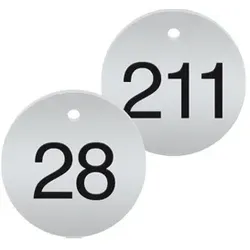
Werkzeugmarken m. Laserbeschriftung, Edelstahl geschliffen, Ø 30mm, 100 Stück/VEWerkzeugmarken, Baummarkierer laserbeschriftet mit fortlaufender Nummerierung (max. 3-stellig) Format: 30 mm Ø Edelstahl geschliffen 1 mm mit 1 Bohrung 3,2 mm Ø 4 mm vom Rand zur Lochmitte Ziffern: schwarz VE = 100 Stück fortlaufende Nummerierung:...462,56 €*Versand: 0,00 €Sichere Weiterleitung zum Anbieter
-
Werkzeugmarken m. Laserbeschriftung, Edelstahl geschliffen, Ø 20mm, 100 Stück/VEWerkzeugmarken, Baummarkierer laserbeschriftet mit fortlaufender Nummerierung (max. 3-stellig) Format: 20 mm Ø Edelstahl geschliffen 1 mm mit 1 Bohrung 3,2 mm Ø 4 mm vom Rand zur Lochmitte Ziffern: schwarz VE = 100 Stück fortlaufende Nummerierung: Alternative Nr.: 103243 Basis-Mengeneinheit: Stück Durchmesser in mm: 20 Gewicht in kg: 0 Grundfarbe: Edelstahl Material: Edelstahl Menge pro Einheit: 100 Mengeneinheit: VE Textfarbe: Schwarz409,44 €*Versand: 0,00 €Sichere Weiterleitung zum Anbieter
-
Warum speichern die Entwicklertools Kontrollkästchen nicht?
Die Entwicklertools sind in erster Linie dazu gedacht, Entwicklern beim Testen und Debuggen von Webseiten zu helfen. Sie bieten Funktionen wie das Überprüfen des HTML-Codes, das Ändern von CSS-Eigenschaften oder das Ausführen von JavaScript. Das Speichern von Kontrollkästchen ist keine Funktion, die in den Entwicklertools standardmäßig enthalten ist. Es liegt also nicht in ihrem Funktionsumfang, Kontrollkästchen zu speichern. **
-
Wo finde ich Kontrollkästchen in Word 2010?
In Word 2010 findest du Kontrollkästchen unter dem Register "Entwicklertools". Um dieses Register anzuzeigen, musst du zuerst auf "Datei" und dann auf "Optionen" klicken. Dort kannst du die Option "Entwicklertools" aktivieren. Sobald das Register angezeigt wird, findest du die Kontrollkästchen in der Gruppe "Steuerelemente". Von dort aus kannst du Kontrollkästchen in dein Dokument einfügen und sie für interaktive Formulare oder Umfragen verwenden. **
-
Was ist der Fachbegriff für ein Kontrollkästchen?
Der Fachbegriff für ein Kontrollkästchen ist "Checkbox". Es handelt sich dabei um eine grafische Benutzeroberflächenelement, das es dem Benutzer ermöglicht, eine oder mehrere Optionen aus einer Liste auszuwählen. Checkboxen werden häufig in Formularen, Einstellungsmenüs oder Listen verwendet. **
-
Wie kann ich in Excel ein Kontrollkästchen einfügen?
Um in Excel ein Kontrollkästchen einzufügen, musst du zuerst die Entwicklertools aktivieren. Klicke dazu auf "Datei" > "Optionen" > "Menüband anpassen" und aktiviere das Kontrollkästchen für "Entwicklertools". Anschließend gehst du auf die Registerkarte "Entwicklertools" und wählst dort "Einfügen" aus. Nun kannst du das Kontrollkästchen in deine Excel-Tabelle einfügen, indem du es einfach an der gewünschten Stelle zeichnest. **
* Alle Preise verstehen sich inklusive der gesetzlichen Mehrwertsteuer und ggf. zuzüglich Versandkosten. Die Angebotsinformationen basieren auf den Angaben des jeweiligen Shops und werden über automatisierte Prozesse aktualisiert. Eine Aktualisierung in Echtzeit findet nicht statt, so dass es im Einzelfall zu Abweichungen kommen kann. ** Hinweis: Teile dieses Inhalts wurden von KI erstellt.